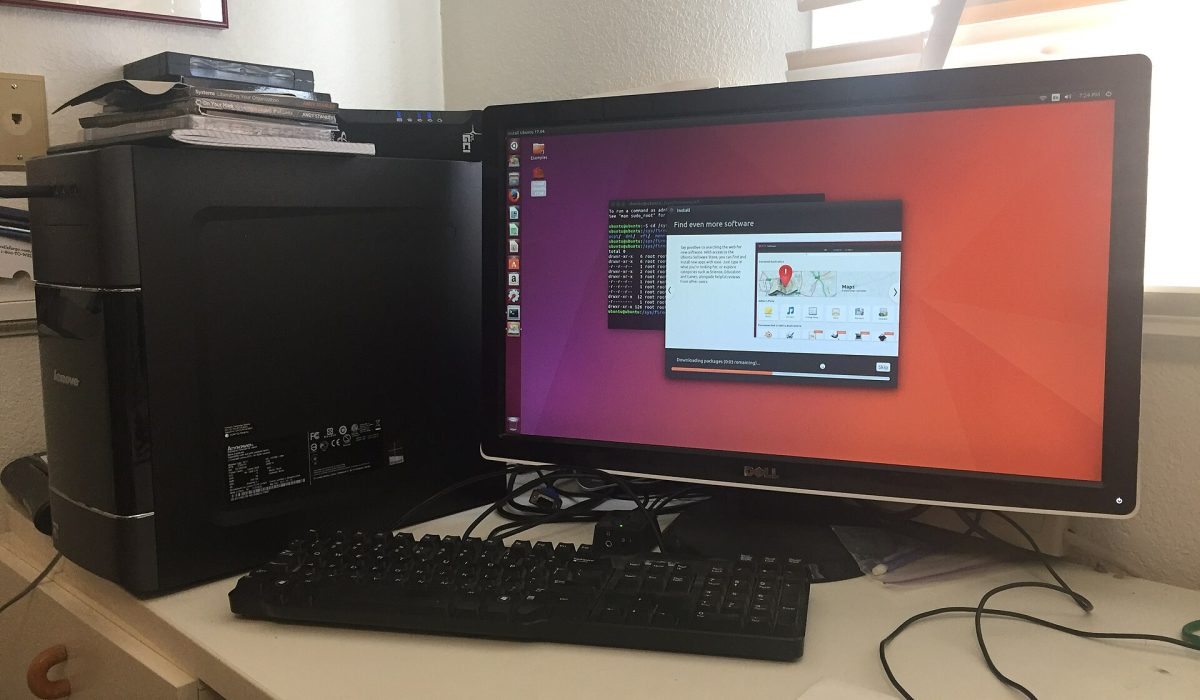
Vrei să testezi Linux fără să renunți la Windows? Dual boot este soluția ideală: la pornire alegi ce sistem să folosești. În acest ghid îți arătăm cum să instalezi Ubuntu pe lângă Windows 11, în siguranță.
Ce este dual boot și de ce merită
Dual boot înseamnă instalarea a două sisteme de operare pe același PC. Beneficii: testezi Linux, lucrezi cu programe specifice (unele sunt mai rapide și gratuite) și păstrezi Windows pentru jocuri sau aplicații dedicate.
Pasul 1: Fă un backup
Partiționarea este o operație delicată. Salvează toate fișierele importante pe un disc extern sau în cloud înainte de a începe.
Pasul 2: Descarcă Ubuntu și creează stickul
- Descarcă imaginea ISO oficială Ubuntu LTS;
- Folosește Rufus (Windows) sau balenaEtcher pentru a scrie ISO pe un stick USB;
- Alege un stick de minimum 8 GB.
Pasul 3: Fă loc pe disc (partiționare)
În Windows, apasă Win+X → Disk Management, click dreapta pe partiția C: → Shrink Volume și eliberează cel puțin 40–50 GB. Lasă spațiul ca „Unallocated”.
Pasul 4: Instalează Linux alături de Windows
- Pornește de pe stickul USB (boot menu);
- Alege Install Ubuntu;
- La tipul de instalare selectează Install alongside Windows Boot Manager;
- Dacă nu detectează Windows, alegi Something else și creezi manual: partiție root ( / ) și swap;
- Confirmă și așteaptă instalarea.
Pasul 5: Cum alegi sistemul la pornire (GRUB)
La repornire apare meniul GRUB, unde alegi Ubuntu sau Windows. Poți seta sistemul implicit și timpul de așteptare editând /etc/default/grub.
Probleme frecvente (Secure Boot, UEFI)
- Secure Boot — lasă-l activat (Ubuntu este semnat) sau dezactivează-l dacă ai erori;
- Windows nu apare în GRUB — rulează
sudo update-grub; - Ceasul se schimbă — setează RTC în UTC, atât în Linux, cât și în Windows.
Întrebări frecvente
Pot reveni doar la Windows după dual boot?
Da. Ștergi partiția Linux din Disk Management și repari boot-ul Windows cu instrumentul de recuperare.
Dual bootul încetinește Windows?
Nu. Ambele sisteme folosesc aceleași resurse, dar pe rând. Spațiul pe disc este singura „pierdere”.
Merge pe orice PC?
În principiu da, dacă ai suficient spațiu liber și un procesor compatibil. Verifică suportul pentru componentele tale.
Vezi și ghidul de instalare Windows 11 și categoria Sisteme de Operare.