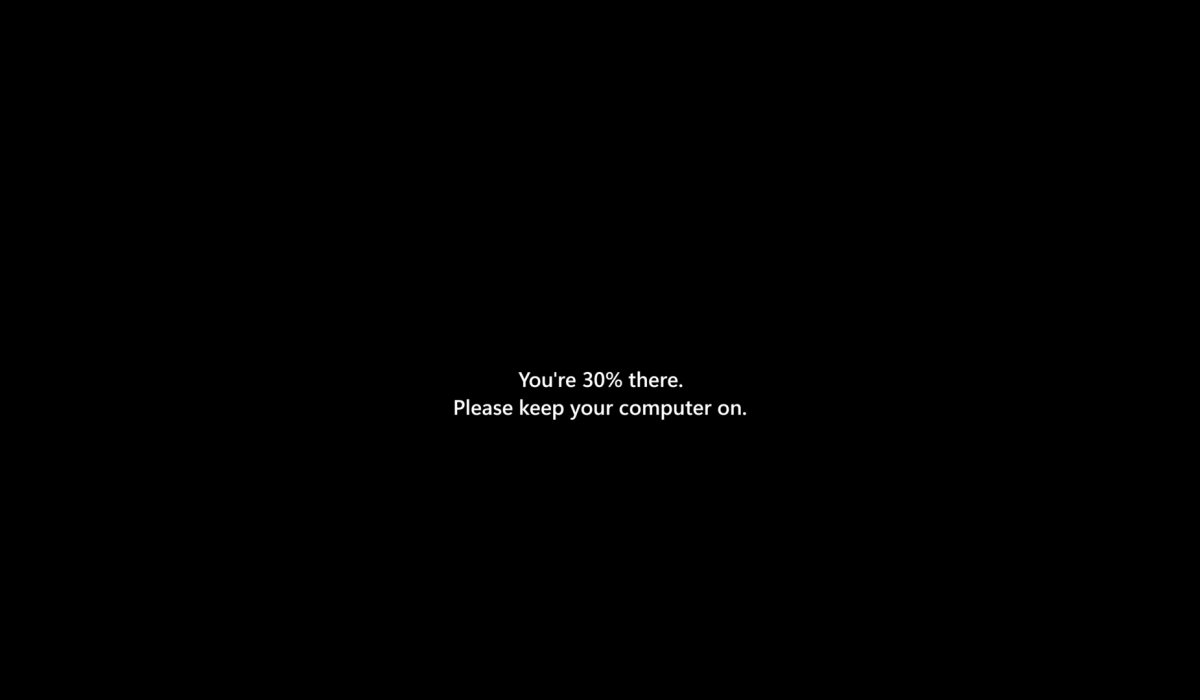
Instalarea Windows 11 de pe un stick USB este cea mai curată metodă de a instala sau reinstala sistemul de operare. Îți permitem să o faci singur, pas cu pas, chiar dacă nu ai mai instalat vreodată un sistem. Vei avea nevoie de aproximativ 30–40 de minute și de un stick USB de minimum 8 GB (ideal 16 GB).
Ce îți trebuie înainte de instalare
- Un stick USB de minimum 8 GB (va fi șters complet);
- O conexiune la internet stabilă;
- Un PC care îndeplinește cerințele Windows 11 (vezi mai jos);
- Un backup al fișierelor importante de pe discul pe care instalezi.
Pasul 1: Descarcă Windows 11 de pe site-ul Microsoft
Intră pe pagina oficială Microsoft ‹Descărcare Windows 11› și apasă pe Descarcă acum la secțiunea „Windows 11 Installation Assistant”. Vei descărca instrumentul oficial Media Creation Tool sau, mai simplu, poți folosi direct imaginea oficială ISO.
Pasul 2: Creează stickul de instalare
- Conectează stickul USB la PC.
- Rulează instrumentul descărcat (Media Creation Tool).
- Acceptă condițiile și alege Create installation media (USB flash drive, DVD).
- Selectează limba și ediția (Windows 11).
- Alege USB flash drive și selectează stickul tău.
- Apasă Next și așteaptă copierea fișierelor (10–25 de minute).
Pasul 3: Pornește PC-ul de pe stick (boot)
Repornește PC-ul și intră în meniul de boot (de obicei F12, F9, Esc sau Del, în funcție de producător). Selectează stick-ul USB din lista de dispozitive. Dacă nu apare, dezactivează Secure Boot sau activează USB boot din BIOS/UEFI.
Pasul 4: Instalează Windows 11
- Alege limba și formatul tastaturii (Română).
- Apasă Install now și acceptă licența.
- Alege Custom: Install Windows only pentru o instalare curată.
- Șterge și recreează partițiile dorite (atenție: se șterg datele de pe acel disc).
- Selectează partiția și apasă Next — PC-ul se va reporni de mai multe ori.
- Urmează pașii de configurare (cont Microsoft sau cont local, preferințe de confidențialitate).
Cerințele de sistem Windows 11
- Procesor pe 64 biți, 1 GHz, 2 nuclee;
- 4 GB RAM și 64 GB spațiu liber;
- TPM 2.0 și Secure Boot;
- Placă video compatibilă DirectX 12.
Erori frecvente și soluții
Dacă primești eroarea „This PC can’t run Windows 11″, verifică dacă TPM 2.0 și Secure Boot sunt activate în BIOS. Dacă instalarea se blochează, schimbă portul USB (folosește un port direct de pe placa de bază) și reconectează stickul. Pentru erori de tip „Windows cannot be installed to this disk”, convertește discul din MBR în GPT.
Întrebări frecvente
Pot instala Windows 11 fără TPM 2.0?
Da, există metode de ocolire prin modificarea registrilor în timpul instalării, dar Microsoft nu recomandă această practică și nu oferă actualizări garantate pe astfel de sisteme.
Se șterg datele de pe PC la instalare?
Dacă alegi Custom install și formatezi discul, da — se șterg. De aceea este obligatoriu să faci un backup complet înainte. Dacă alegi Upgrade, fișierele rămân.
Cât durează instalarea Windows 11?
În mod obișnuit 20–40 de minute pe un SSD, în funcție de viteza stickului și de hardware.
Vrei să afli și cum să instalezi Linux pe lângă Windows? Am pregătit un ghid complet. De asemenea, vezi categoria Sisteme de Operare.


1 comentariu