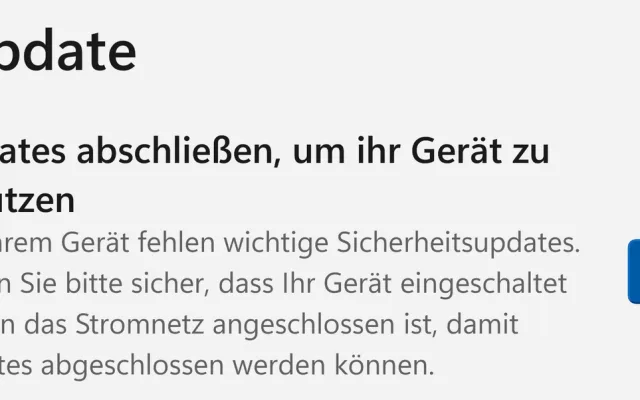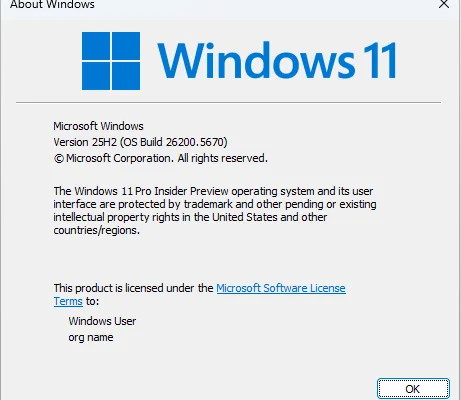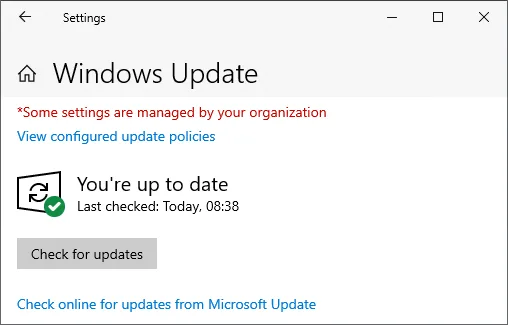
Blocarea procesului de actualizare în sistemul de operare Windows reprezintă una dintre cele mai frustrante situații cu care se poate confrunta un utilizator, fie că folosește cea mai recentă ediție a platformei sau o versiune anterioară. Atunci când ecranul de căutare a actualizărilor rămâne înțepenit la un anumit procentaj sau când descărcarea pur și simplu nu mai înaintează, productivitatea este grav afectată, iar sistemul devine vulnerabil în fața noilor amenințări de securitate care necesită patch-uri imediate.
Pentru a veni în sprijinul utilizatorilor care întâmpină astfel de blocaje, materialul de față detaliază o serie de metode sigure și verificate pentru repunerea pe picioare a serviciului de actualizare. Vom analiza pas cu pas cum se pot remedia aceste disfuncționalități utilizând instrumente native integrate în sistem, fără a recurge la scripturi dubioase sau la soluții radicale care ar putea compromite integritatea datelor personale stocate pe disc.
Verificarea conexiunii la internet și a spațiului de stocare disponibil
Primul pas, adesea trecut cu vederea în momentele de panică, constă în diagnosticarea riguroasă a mediului de rețea. O conexiune la internet instabilă sau întreruptă frecvent poate determina blocarea descărcării pachetelor masive de date oferite de Microsoft. Este recomandat să verifici dacă navigarea web funcționează corect, să restartezi routerul de acasă și să evite utilizarea unor rețele Wi-Fi publice sau foarte aglomerate atunci când inițiezi descărcarea unor actualizări majore de sistem.
Pe lângă aspectele legate de rețea, spațiul de stocare insuficient pe particula principală (de regulă unitatea C:) reprezintă o cauză extrem de frecventă a blocajelor. Sistemul de operare are nevoie de spațiu liber considerabil pentru a descărca fișierele comprimate, a le dezarhiva și a pregăti fișierele temporare necesare instalării. O curățare a fișierelor inutile prin intermediul utilitarului Disk Cleanup poate elibera gigabiți prețioși, permițând procesului să treacă de stadiul în care se oprea brusc.
Repornirea serviciilor esențiale și utilizarea Windows Update Troubleshooter
Serviciile de sistem responsabile cu gestionarea actualizărilor pot suferi uneori blocaje temporare din cauza unor conflicte software. O metodă eficientă presupune accesarea liniei de comandă (Command Prompt) cu drepturi de administrator și oprirea temporară a serviciilor Windows Update (wuauserv), Background Intelligent Transfer Service (BITS) și Cryptographic Services, urmând ca acestea să fie repornite după câteva secunde pentru a forța reinițializarea procesului.
De asemenea, instrumentul automat de depanare nativ, cunoscut sub denumirea de Windows Update Troubleshooter, rămâne o primă linie de apărare excelentă. Acesta scanează automat sistemul pentru a identifica erorile comune, coruperile de registru sau stările incorecte ale componentelor și încearcă să le corecteze fără intervenție manuală complexă. Deși nu rezolvă toate cazurile particulare, acest instrument reușește frecvent să deblocheze fluxul de actualizări în doar câteva minute.
Resetarea componentelor Windows Update și utilizarea instrumentelor SFC și DISM
Dacă metodele anterioare nu dau rezultatul scontat, este necesară o abordare mai profundă care implică resetarea completă a componentelor de sistem asociate. Aceasta presupune redenumirea directoarelor SoftwareDistribution și Catroot2, locații unde sistemul stochează temporar fișierele descărcate. Prin redenumirea lor, Windows va fi nevoit să creeze foldere noi și curate, descărcând din nou pachetele intacte direct de pe serverele oficiale.
În completare, integritatea fișierelor de sistem poate fi verificată și reparată utilizând două comenzi extrem de puternice în Command Prompt: SFC (System File Checker) și DISM (Deployment Image Servicing and Management). Comanda DISM repară imaginea de sistem coruptă, în timp ce SFC scanează și înlocuiește fișierele de sistem lipsă sau deteriorate. Rulate succesiv, aceste două instrumente rezolvă majoritatea problemelor profunde care cauzează blocarea actualizărilor.
Actualizarea manuală și scenariul reinstalării curate
În situațiile în care interfața automată refuză în continuare să colaboreze, există opțiunea salvatoare a descărcării manuale a pachetelor de actualizare. Prin intermediul catalogului oficial Microsoft Update, utilizatorul poate căuta codul specific al patch-ului dorit (codul KB), îl poate descărca direct sub formă de fișier executabil independent și îl poate instala manual, ocolind complet mecanismul intern care dădea greș.
Dacă absolut nicio metodă nu funcționează și sistemul prezintă semne majore de instabilitate generalizată, o reinstalare curată a sistemului sau o resetare a sistemului cu păstrarea fișierelor personale devine opțiunea finală. Această măsură drastică curăță toate conflictele software persistente, oferind un mediu perfect funcțional și actualizat la zi, însă trebuie tratată ca o ultimă soluție după epuizarea celorlalte variante de depanare.
Întrebări frecvente
De ce se blochează Windows Update la 99 la sută?
Acest blocaj apare frecvent deoarece sistemul finalizează procese complexe de configurare în fundal, cum ar fi migrarea fișierelor vechi sau aplicarea permisiunilor de securitate. Este recomandat să aștepți cel puțin o oră înainte de a lua orice decizie de întrerupere forțată.
Este sigur să opresc calculatorul în timpul unui blocaj?
Oprirea forțată prin ținerea apăsată a butonului de alimentare poate duce la coruperea fișierelor de sistem sau la imposibilitatea pornirii ulterioare. Folosește această metodă doar dacă procesul a fost evident blocat timp de câteva ore fără nicio activitate pe disc.
Pot dezactiva complet actualizările dacă îmi creează probleme?
Deși sistemul permite amânarea temporară a actualizărilor, dezactivarea lor permanentă nu este recomandată din motive majore de securitate și compatibilitate hardware. Cel mai bine este să remediezi eroarea punctual decât să lași sistemul vulnerabil.
Gestionarea problemelor legate de actualizările sistemului de operare necesită răbdare și parcurgerea metodică a pașilor de depanare prezentați. Evitarea soluțiilor riscante venite din surse neverificate protejează integritatea datelor personale și asigură o funcționare stabilă pe termen lung.
Prin aplicarea corectă a instrumentelor native de diagnosticare și prin menținerea unui spațiu de stocare adecvat, majoritatea blocajelor pot fi depășite cu succes. Rămâi informat și asigură-te întotdeauna că ai salvat copiile de siguranță esențiale înainte de a efectua intervenții majore asupra sistemului.