Actualizările periodice lansate pentru sistemele de operare moderne au rolul principal de a aduce îmbunătățiri de securitate, corecturi pentru diverse vulnerabilități și funcționalități noi. Cu toate acestea, în mediul complex al calculatoarelor personale, compus dintr-o multitudine de configurații hardware diferite de la producători diverși, un pachet de actualizare poate genera uneori efecte secundare neplăcute. Utilizatorii care folosesc Windows 11 în 2026 se pot trezi uneori în situația în care, imediat după repornirea sistemului impusă de un update, anumite componente esențiale încetează să mai funcționeze corect, afectând productivitatea zilnică.
Acest ghid practic analizează cele mai frecvente probleme semnalate după aplicarea actualizărilor de sistem și oferă pași exacți pentru diagnosticare și remediere în siguranță. Scopul este acela de a reda funcționalitatea completă a echipamentului fără a fi nevoie de cunoștințe avansate de programare sau de reinstalarea completă a sistemului de operare, oferind soluții verificate pentru situații critice precum lipsa conexiunii la internet sau blocarea perifericelor.
Verificarea și depanarea conexiunii Wi-Fi dispărute
Una dintre cele mai frustrante situații care pot apărea după instalarea unui pachet de actualizare pe Windows 11 este dispariția completă a opțiunilor de conectare la rețelele fără fir. Utilizatorul observă brusc că pictograma de rețea afișează o eroare sau că opțiunea Wi-Fi pur și simplu nu mai există în meniul de setări rapide, lăsând computerul fără acces la internet. Această problemă este cauzată, cel mai des, de un conflict între noua versiune a sistemului de operare și driverul existent al plăcii de rețea wireless, care devine incompatibil sau este corupt în timpul procesului de rescriere a fișierelor.
Primul pas recomandat în această situație este repornirea completă a computerului, urmată de o verificare a stării adaptorului de rețea din fereastra Device Manager. Dacă lângă placa de rețea wireless apare un semn de exclamare galben, este foarte posibil ca driverul să necesite o reinstalare sau o revenire la versiunea anterioară. De asemenea, utilizarea instrumentului nativ de depanare (Network Troubleshooter) inclus în Windows 11 poate identifica automat anomaliile și poate aplica o corecție temporară sau definitivă a conexiunii.
Soluții pentru lipsa sunetului și problemele audio
O altă categorie frecventă de neplăceri raportate după actualizări majore vizează subsistemul audio, tradus prin lipsa totală a sunetului în boxe sau căști, ori prin apariția unor distorsiuni deranjante în timpul redării media. Această problemă apare de regulă atunci când serviciile audio dedicate sunt oprite accidental în timpul actualizării sau când driverul plăcii de sunet (realtek sau alte chipseturi integrate) este suprascris cu o versiune generică care nu comunică corect cu hardware-ul fizic al plăcii de bază.
Pentru a readuce sunetul la parametrii normali, primul demers este accesarea setărilor de sunet din panoul de control pentru a verifica dacă dispozitivul corect de redare a fost setat ca implicit. Dacă setările sunt corecte, se recomandă dezinstalarea driverului audio actual din Device Manager și repornirea sistemului, moment în care Windows va încerca să instaleze automat o versiune curată și funcțională. În cazurile în care driverul automat nu rezolvă problema, descărcarea manuală a celei mai recente versiuni direct de pe site-ul producătorului plăcii de bază reprezintă calea cea mai sigură.
Remedierea problemelor cu imprimantele devenite indisponibile
Perifericele, în special imprimantele conectate prin rețea sau prin cablu USB, sunt extrem de sensibile la modificările aduse stivei de imprimare din Windows 11. După un update, o imprimantă care funcționa impecabil poate deveni brusc inaccesibilă, poate genera erori la trimiterea documentelor spre tipărire sau poate bloca întregul coadă de printare (print spooler). Această situație provine adesea din modificarea protocoalelor de securitate sau din incompatibilitatea driverelor de tipărire de tip v3 și v4.
O metodă eficientă de depanare constă în repornirea serviciului Print Spooler din panoul de servicii al sistemului de operare, acțiune care adesea deblochează lucrările blocate în memorie. Dacă această măsură nu dă rezultate, eliminarea completă a imprimantei din meniul de setări Bluetooth & devices și reinstalarea ei de la zero, folosind cel mai recent pachet de drivere oferit de producător, va restabili comunicarea corectă între computer și echipament.
Utilizarea funcției Rollback și dezinstalarea update-ului problematic
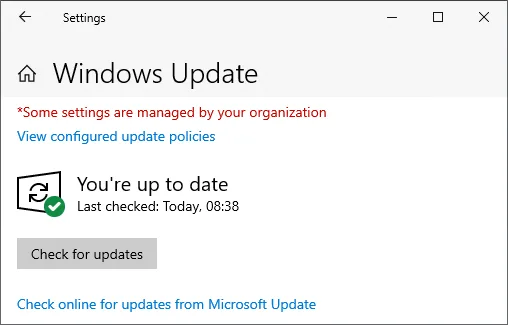
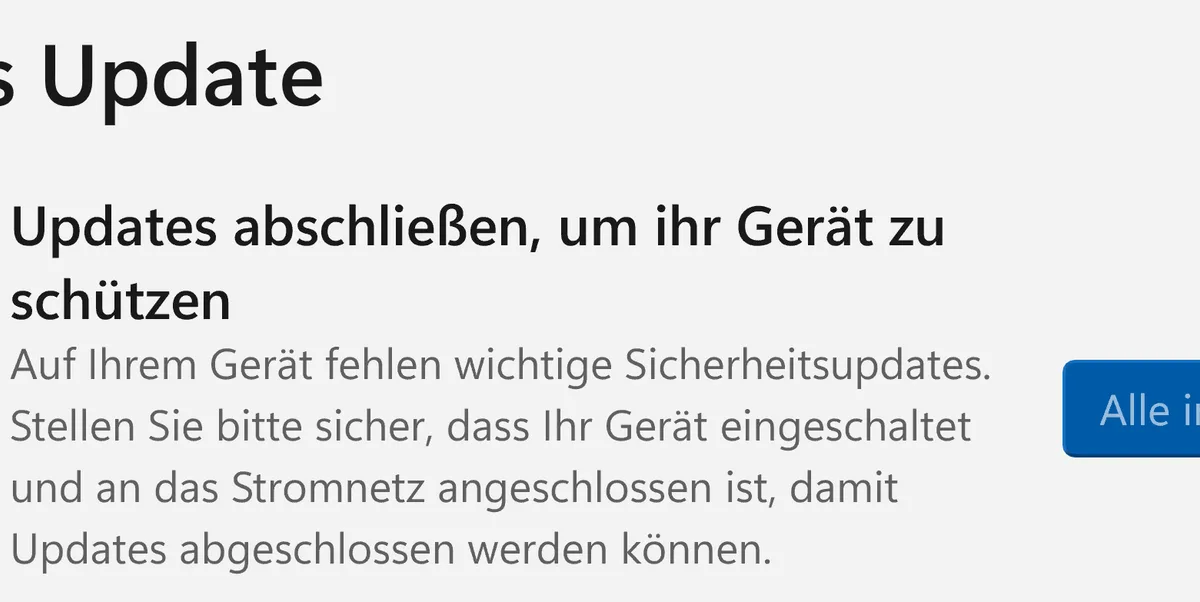
În situațiile în care metodele clasice de depanare a componentelor individuale nu dau rezultate, iar sistemul continuă să manifeste erori multiple, cea mai rapidă și sigură metodă este revenirea la starea anterioară a sistemului de operare. Windows 11 oferă opțiunea de dezinstalare a celei mai recente actualizări de calitate direct din meniul dedicat de Windows Update, permițând utilizatorului să elimine pachetul software care a provocat instabilitatea generală.
De asemenea, verificarea integrității fișierelor de sistem prin intermediul utilitarelor rulate în linia de comandă, cum ar fi comanda SFC (System File Checker), poate depista și repara automat fișierele corupte în timpul procesului de actualizare. Este recomandat ca, după eliminarea actualizării problematice, să se amâne primirea de noi pachete software automate până când producătorul lansează un nou set de corecturi oficiale care rezolvă conflictele semnalate.
Întrebări frecvente
Ce fac dacă pierd complet conexiunea la internet după un update?
Dacă nu ai acces la internet prin cablu sau Wi-Fi, poți descărca driverul plăcii de rețea folosind un alt dispozitiv (cum ar fi un telefon mobil), îl poți transfera pe computer prin cablu USB și îl poți instala manual.
De ce se blochează imprimanta după fiecare actualizare majoră?
Actualizările modifică adesea protocoalele de comunicare și securitate pentru dispozitivele conectate, ceea ce poate duce la conflicte cu driverele vechi ale imprimantei, necesitând o reinstalare curată a acestora.
Cum pot dezinstala un update care mi-a stricat sistemul?
Poți accesa setările de Windows Update blocat în 2026, secțiunea Istoric actualizări, și de acolo poți folosi opțiunea dedicată pentru dezinstalarea ultimelor actualizări instalate pe computer.
Gestionarea problemelor apărute după actualizarea sistemului de operare Windows 11 necesită răbdare și o abordare metodică, începând de la diagnosticarea componentelor individuale și până la eliminarea completă a pachetului software responsabil de erori. Prin urmarea unor pași simpli și logici, majoritatea defecțiunilor pot fi remediate fără reinstalare Windows fără să pierzi datele sau intervenții tehnice costisitoare.
Menținerea sistemului actualizat rămâne o practică esențială pentru securitatea cibernetică pe termen lung, însă utilizatorii trebuie să fie pregătiți să aplice măsuri rapide de depanare atunci când intervin incompatibilități neprevăzute între software și hardware.